NFS Underground 2 Browser
在瀏覽器玩《極速快感:飆風再起 2》,重返 Bayview。
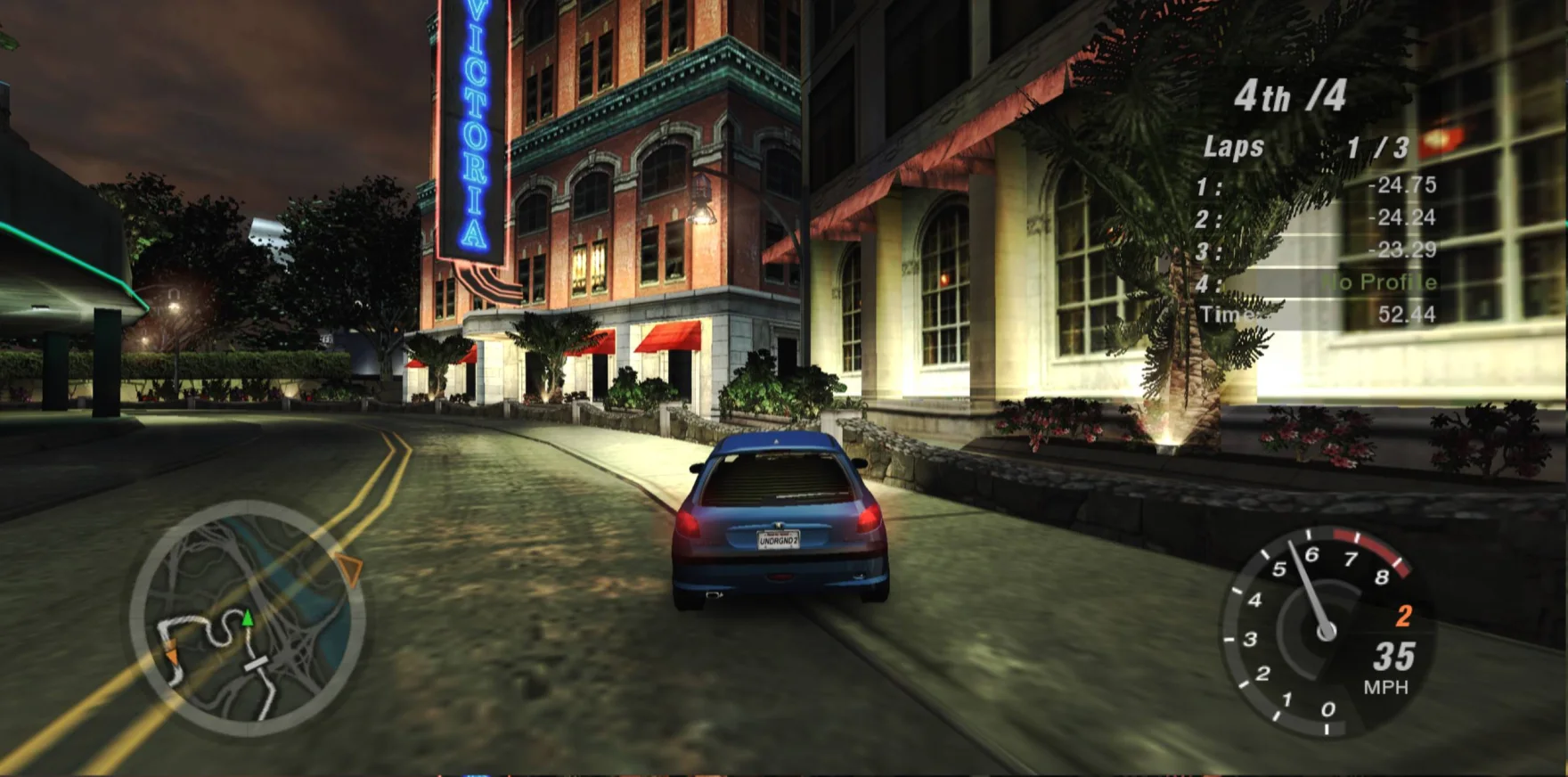
方向鍵駕駛或選單 · Enter 確認 · Esc 暫停或返回
你的第一場比賽
操作
- ↑ ↓ ← →
- 駕駛
- Enter
- 確認
- Esc
- 暫停
攻略
從第一場比賽開始,查閱操作、疑難排解與存檔備份。
- 01 第一次上路從標題畫面進入第一場快速比賽。
- 02 鍵位表與控制器查閱瀏覽器版的預設駕駛、換檔與選單按鍵。
- 03 下載與快取了解引擎、賽道與快取的用途。
- 04 瀏覽器與硬體需求檢查顯示卡、WebGPU、圖形加速、記憶體和儲存空間。
- 05 存檔與備份匯出存檔並在另一個瀏覽器還原。
- 06 駕駛技巧先熟悉過彎,再調整車輛。
- 07 版本說明查看單人模式、語言與影片範圍。
- 08 排查遊戲問題處理啟動、載入、操作與音效問題。
- 09 瀏覽器版推薦設定用同一場比賽比較遊戲視窗大小、流暢度和操控反應。
- 10 如何和朋友連線了解本站的單人模式,以及如何加入 Underground 2 Revived 的多人賽事。
- 11 手機和平板能玩嗎?查看 iPhone、iPad 與 Android 的啟動及操控驗證狀態。
- 12 在 Mac 上玩 NFS Underground 2用 Mac 上的 Chrome 啟動遊戲,檢查圖形加速並找到鍵盤操作。
常見問題
怎麼開始第一場比賽?
點選遊戲畫面並按 Enter,試跑可跳過建立存檔。想保留生涯進度時再建立存檔。 Quick Race → Circuit → Resort Loop → Peugeot 206 → Auto 第一次上路 →
怎麼用鍵盤或控制器?
先點一下遊戲畫面。方向鍵移動選單,Enter 確認,Esc 返回或暫停。Mac 上的 Alt 是 Option(⌥)。 快速比賽前可選 Auto 或 Manual。手排換檔鍵見上表。連接控制器後,點選遊戲並按下控制器任一按鈕,再到遊戲內 Options 查看按鍵配置。 鍵位表與控制器 →
要下載多少資料?
啟動時會下載 35.5 MB 的 WebAssembly 引擎,車輛、賽道和音效按需載入。完整英文資料約 1.98 GB,不含影片。完整本機包可供離線遊玩。 下載與快取 →
我的瀏覽器能玩嗎?
在桌面版 Chrome 開啟 chrome://settings/system,啟用圖形加速並重啟。在 chrome://gpu 確認 WebGPU 一欄顯示 Hardware accelerated。 引擎保留 1 GiB 共享記憶體,瀏覽器與顯示卡另有用量。引擎約 35.5 MB,不含影片的完整英文資源約 1.98 GB。 從首頁啟動並進入快速比賽。除了可用的 WebGPU,遊戲還需要跨來源隔離及瀏覽器私有檔案儲存。 瀏覽器與硬體需求 →
怎麼保留或轉移存檔?
遊戲內儲存後離開,再從玩家設定匯出 JSON。匯入會取代現有存檔。清除下載不會刪除存檔,但清除整個網站資料可能會刪除。 存檔與備份 →
有多人連線或雲端存檔嗎?
本站提供單人快速比賽和生涯,影片停用,遊戲選單為英文。存檔留在瀏覽器,本站未接多人連線與雲端存檔。 如何和朋友連線 →
遇到載入、操作或音效問題怎麼辦?
更新桌面 Chrome、開啟圖形加速並確認有空間。關閉其他遊戲分頁。按鍵或音效無反應時點遊戲畫面,卡在載入時檢查連線或本機檔案。 排查遊戲問題 →